


Suporte e Configuração de Impressoras

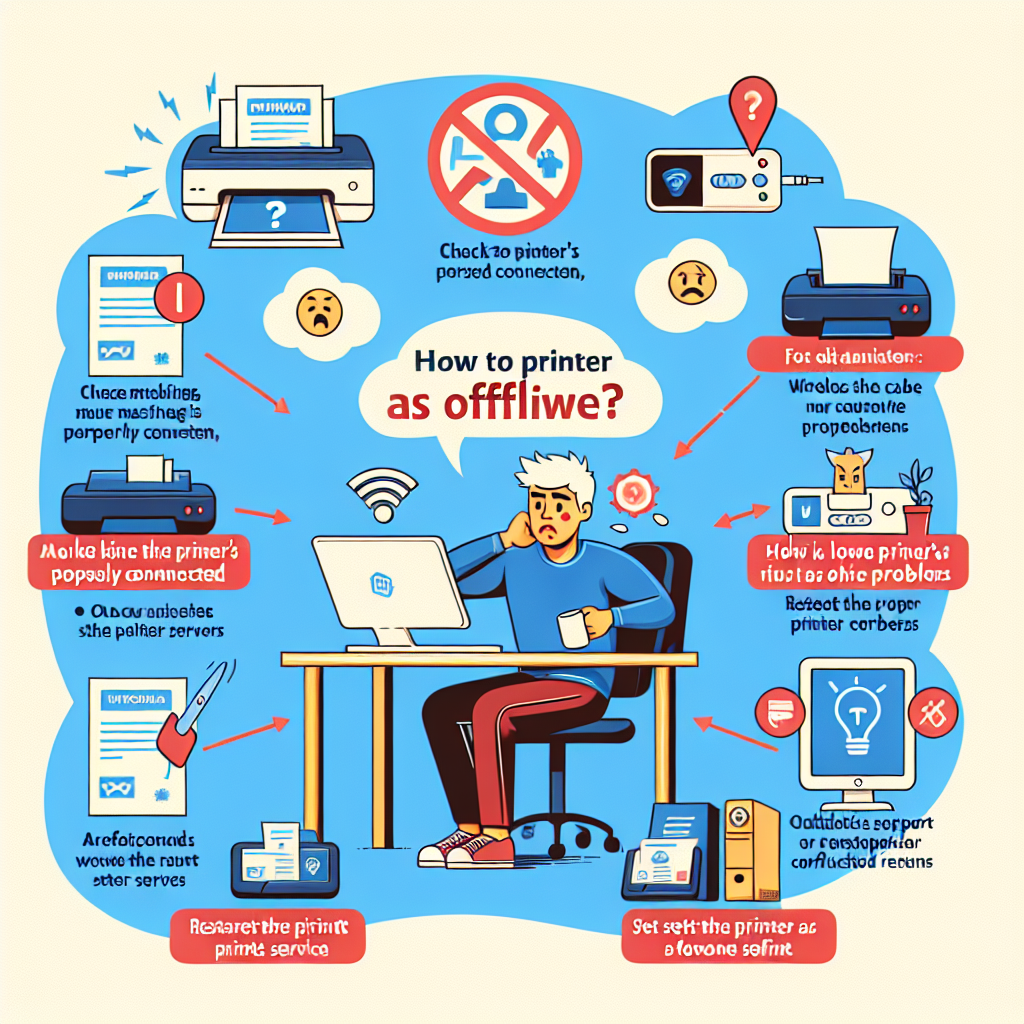
Impressora Travada como Offline no Windows: Passo a Passo e Suporte em Goiânia
Você já passou pela situação de sua impressora estar travada como offline no Windows? Isso pode ser frustrante, principalmente quando você tem documentos importantes para imprimir. Neste artigo, vamos abordar como resolver esse problema de forma simples e prática. Além disso, oferecemos opções de suporte em Goiânia caso precise de ajuda profissional.
Por que a Impressora Fica Offline?
Antes de resolver o problema, é importante entender por que sua impressora pode estar sendo reconhecida como offline. Isso pode ocorrer devido a:
- Conexão de cabo solta.
- Problemas de rede no caso de impressoras sem fio.
- Driver da impressora desatualizado ou corrompido.
- Configurações de impressão incorretas.
Passo a Passo para Resolver o Problema
Agora que você já sabe algumas possíveis causas, vamos ao que interessa: como resolver a impressora travada como offline no Windows.
1. Verifique a Conexão da Impressora
Comece verificando se o cabo USB está bem conectado ou se a impressora está conectada à mesma rede Wi-Fi que seu computador. Se necessário, desconecte e reconecte o cabo ou reinicie o roteador.
2. Reinicie o Serviço de Impressão
Os serviços de impressão podem travar. Para reiniciá-los, siga os passos:
- Aperte Win + R para abrir o Executar.
- Digite services.msc e pressione Enter.
- Localize “Spooler de Impressão”, clique com o botão direito e selecione “Reiniciar”.
3. Defina a Impressora como Padrão
Às vezes, pode ser necessário definir manualmente a impressora que você está usando como padrão. Para isso:
- Abra o